Chia sẻ trong biểu đồ kiến thức
Chia sẻ nội dung của bạn là cách tốt nhất để nhận phản hồi hoặc nhân lên giá trị công việc của bạn. Hãy cùng xem cách chia sẻ hoạt động như thế nào trong Capacities. 💡
Vì Capacities không hoạt động như một ứng dụng ghi chú truyền thống nên trải nghiệm chia sẻ sẽ khác. Bạn đang chia sẻ nội dung trong biểu đồ kiến thức được kết nối, do đó bạn cần quyết định đối tượng và kết nối nào bạn muốn chia sẻ.
🔒 Quyền riêng tư được thiết kế
Nếu bạn không chia sẻ nội dung, sẽ không ai ngoài bạn có thể truy cập vào nội dung đó. Nội dung được chia sẻ chỉ có thể truy cập được đối với những người bạn chọn chia sẻ nội dung của mình thông qua liên kết được tạo. Nội dung của bạn không được liệt kê công khai.
Bạn vẫn là chủ sở hữu nội dung của mình (ví dụ: văn bản, hình ảnh hoặc tệp bạn đã lưu trên Capacities), nhưng bạn cấp cho Capacities các quyền cần thiết cho mục đích sử dụng đã định.
⚠️ Cấp độ truy cập
Nội dung hiện có thể là riêng tư hoặc được chia sẻ mà không có bất kỳ hạn chế truy cập nào, nghĩa là mọi người bạn chia sẻ liên kết sẽ có quyền truy cập vào nội dung bạn chia sẻ. Các quyền chi tiết hơn sẽ được thêm vào sau.
Nó hoạt động như thế nào
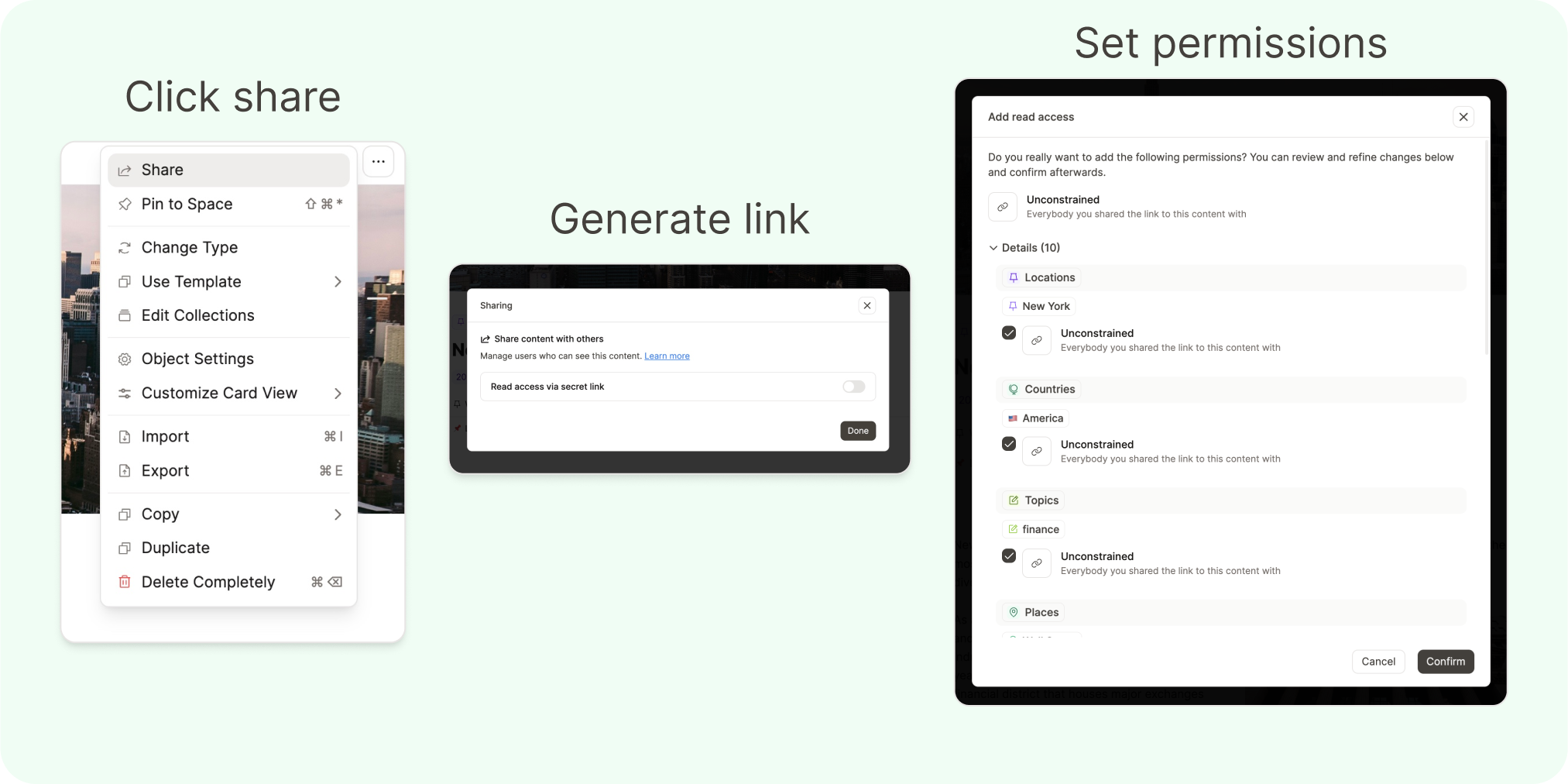
Để chia sẻ nội dung, hãy mở một đối tượng. Đi đến ba dấu chấm ở góc trên bên phải và nhấp vào share. Một cửa sổ sẽ bật lên nơi bạn có thể tạo liên kết đến phần nội dung này. Sau đó, bạn có thể chuyển đổi các quyền chính xác cho những gì bạn muốn chia sẻ.
Theo mặc định, tất cả các đối tượng được tham chiếu trong nội dung đó (và nội dung được tham chiếu trong nội dung đó, v.v.) cũng sẽ được chia sẻ. Bạn có thể mở rộng chi tiết để xem những thành phần nào sẽ được chia sẻ và bỏ chọn những thành phần bạn không muốn chia sẻ.
Sau khi bạn đã chia sẻ nội dung, việc thay đổi quyền sẽ dựa trên bốn quy tắc:
-
Nếu hai đối tượng được liên kết và chia sẻ thì cả hai đều có thể nhìn thấy được.
Nếu bạn có một trang trong một trang và cả hai đều được chia sẻ thì cả hai trang đều hiển thị. Nếu bạn có một thẻ được chia sẻ, tất cả các thành phần được chia sẻ và gắn thẻ bằng thẻ đó cũng sẽ hiển thị. Hoặc nếu một trang được chia sẻ tham chiếu đến một trang khác thì nó sẽ hiển thị trong phần liên kết ngược của trang đó.
-
Nếu bạn tạo nội dung trên một trang chia sẻ thì nội dung đó cũng sẽ tự động được chia sẻ.
Nếu bạn đang làm việc trên một trang được chia sẻ và bạn tạo một trang khác trong trang đó hoặc bạn thêm hình ảnh hoặc liên kết web, những đối tượng này cũng sẽ tự động được chia sẻ. Bạn có thể xóa quyền bất kỳ lúc nào trong menu "Chia sẻ". Ở đây, bạn lại có thể chọn và bỏ chọn quyền nào cho nội dung nào bạn muốn xóa. Một ngoại lệ là Ghi chú hàng ngày. Nếu bạn liên kết ghi chú hàng ngày trong nội dung của mình, theo mặc định, ghi chú đó sẽ không được chia sẻ.
-
Nếu bạn có bộ sưu tập công khai, mọi nội dung được chia sẻ và một phần của bộ sưu tập đó sẽ hiển thị trong bộ sưu tập đó.
Nếu bạn chia sẻ một bộ sưu tập bao gồm nội dung công khai, nội dung đó sẽ hiển thị. Khi chia sẻ một bộ sưu tập, bạn có thể chọn xem có muốn chia sẻ hay không và chia sẻ những đối tượng nào trong bộ sưu tập đó.
-
Nội dung được sử dụng lại sẽ không được chia sẻ tự động
Nếu bạn đang làm việc trên một trang công khai và sử dụng lại nội dung hiện có chưa được chia sẻ, bạn sẽ được hỏi xem bạn có muốn chia sẻ nội dung này hay không.
Nếu bạn ghi nhớ những quy tắc này khi làm việc với nội dung công khai, bạn có thể tạo ra một bộ não thứ hai mạnh mẽ chứa đựng những ý tưởng được chia sẻ với bạn bè và đồng nghiệp. Bạn có thể làm vườn những trang công khai này như ghi chú riêng tư của mình và tạo ra mạng lưới nội dung có thể khám phá cho người khác. 🤯
💡 Tốt để biết
Nếu người dùng khác thấy nội dung riêng tư trên trang của bạn, họ sẽ thấy một biểu ngữ nhỏ có nội dung "Truy cập bị từ chối" nhưng không bao giờ thấy mục tiêu. Bạn có toàn quyền kiểm soát quyền riêng tư.
Mẹo chia sẻ
-
Tất cả nội dung công khai sẽ có
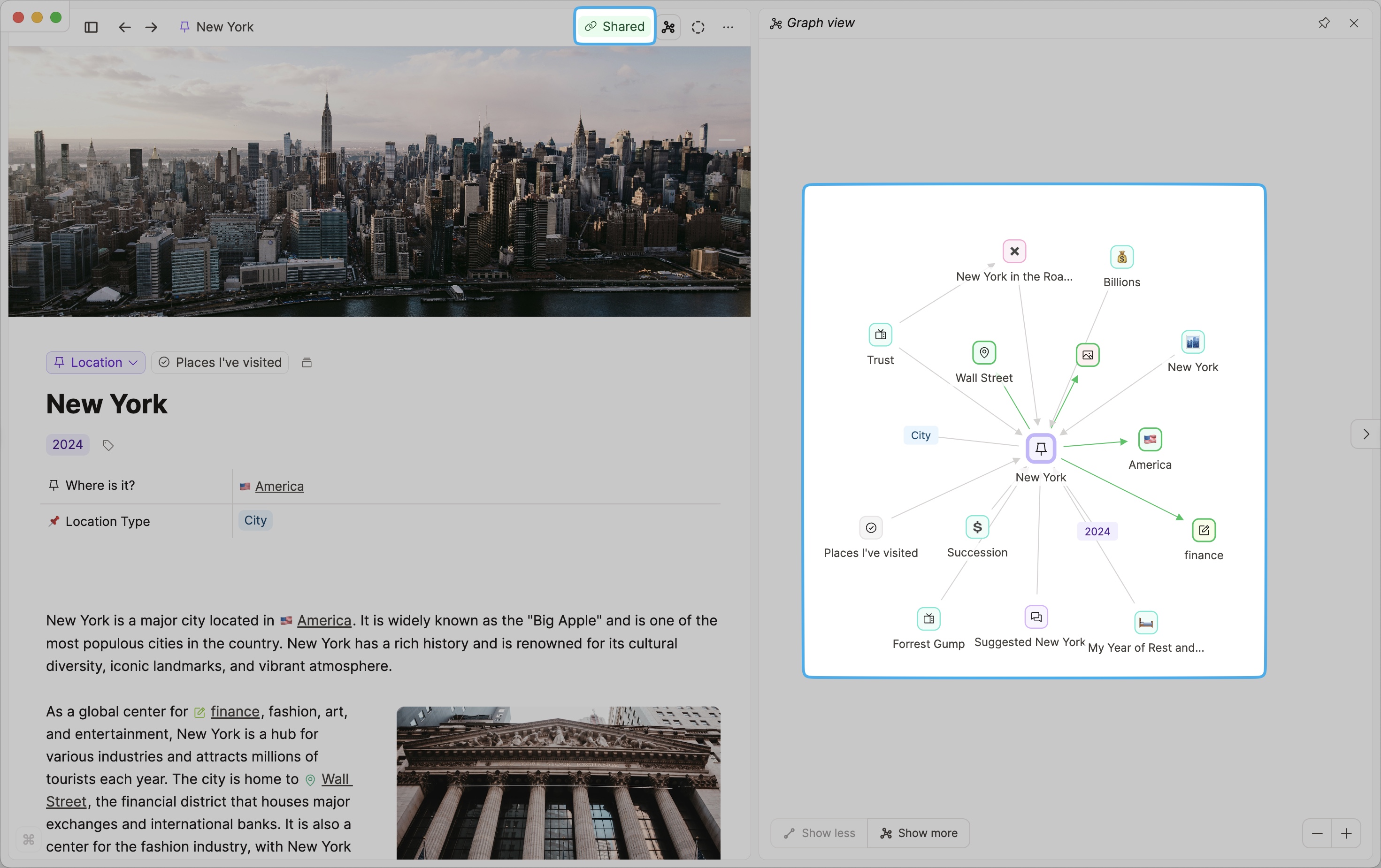
Sharednhãn ở góc trên bên trái. Bằng cách đó, bạn luôn biết rằng mình đang chỉnh sửa nội dung công khai. -
Nếu bạn mở chế độ xem biểu đồ của nội dung ở góc trên bên phải, bạn sẽ thấy biểu đồ con công khai được đánh dấu màu xanh lá cây. Nếu bạn chia sẻ liên kết đến một trong những nội dung đó, người dùng có thể khám phá tất cả các liên kết màu xanh lá cây bắt đầu từ nút đó.
- Hãy đảm bảo kiểm tra chi tiết khi bạn chia sẻ nội dung. Chúng ta thường quên mất mình tạo bao nhiêu liên kết. Nếu bạn chia sẻ một trang có nhiều liên kết, theo mặc định, bạn cũng sẽ chia sẻ rất nhiều nội dung. Hãy xóa nội dung bạn không muốn chia sẻ trước khi xác nhận.
Nếu bạn có bất kỳ ý tưởng hoặc câu hỏi nào về việc chia sẻ, hãy liên hệ với chúng tôi . 📧
Câu hỏi thường gặp
Có ai có thể chỉnh sửa nội dung của tôi không?
Không, không có tính năng cộng tác nào trong Dung lượng.
Tôi có thể chia sẻ toàn bộ không gian của mình không?
Không, điều này là không thể. Hãy thoải mái bỏ phiếu cho phiếu này để được thông báo nếu có thay đổi.
Có tên miền tùy chỉnh nào khả dụng khi chia sẻ không?
Không, không có. Hãy thoải mái bỏ phiếu cho phiếu này để được thông báo nếu có thay đổi.
🤔 Bạn có thấy lời giải thích này không rõ ràng hoặc cảm thấy có điều gì đó thiếu sót trong tài liệu không?
Với sự giúp đỡ của bạn, chúng tôi có thể làm cho tài liệu tốt hơn cho mọi người. Vì vậy, hãy cho chúng tôi biết và chúng tôi sẽ cải thiện nó sớm nhất có thể!
📨 Sau khi đọc tài liệu, bạn có nghĩ đến bất kỳ cải tiến sản phẩm nào không?
Hãy cho chúng tôi biết nếu bạn có ý tưởng về một tính năng, nghĩ rằng có điều gì đó còn thiếu hoặc thấy sự không nhất quán về mặt khái niệm có thể được khắc phục. Chỉ cần đăng lên bảng phản hồi của chúng tôi và thảo luận với chúng tôi và những người dùng khác!